
Captures d'écran
Détails de l'application
- Version
- 0.3
- Taille
- 2.84 KB
- Mis à jour
- February 13, 2019
- Requiert
- Windows 2000
- Langue
- English
- Licence
- Free
- Développeur
- Visit Website
- Catégorie
- Windows OS
SoftPas en:
Ce produit est également disponible dans les langues suivantes :
À propos de gTalk Sidebar
Télécharger gTalk Sidebar – Extension de messagerie instantanée Firefox pour un chat Google fluide
Vue d'ensemble
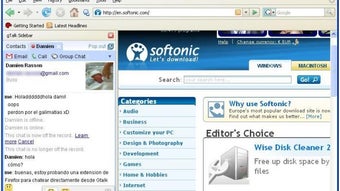
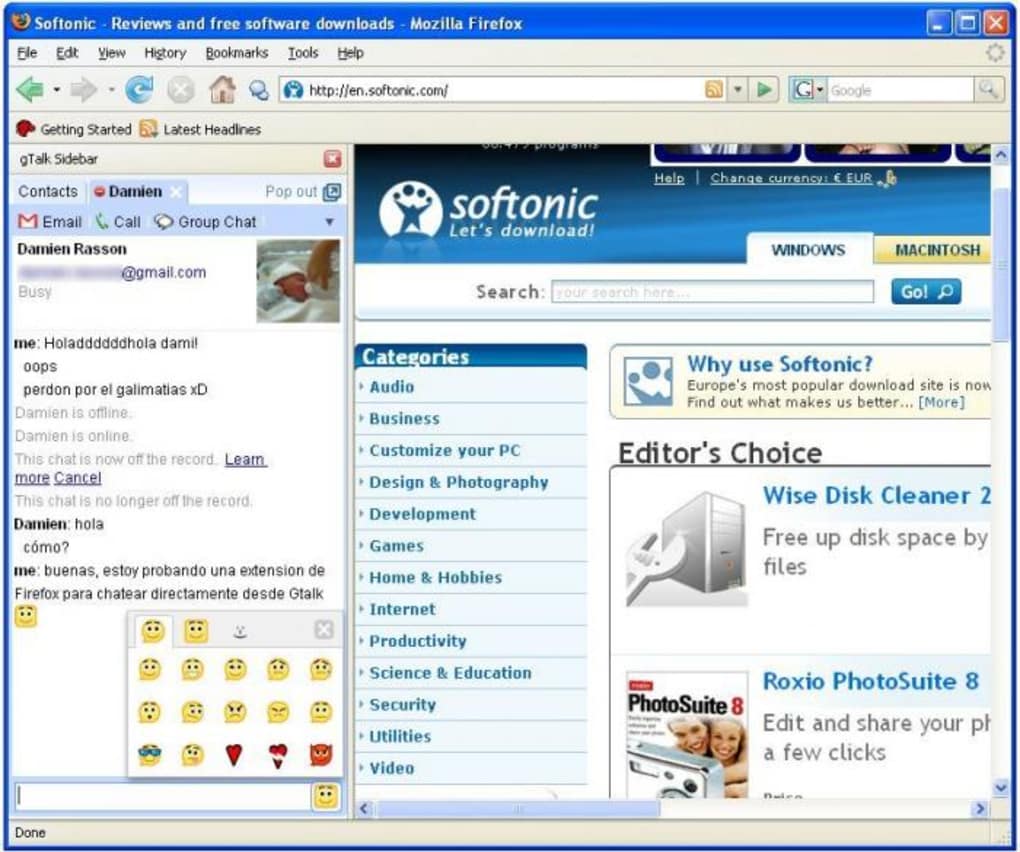
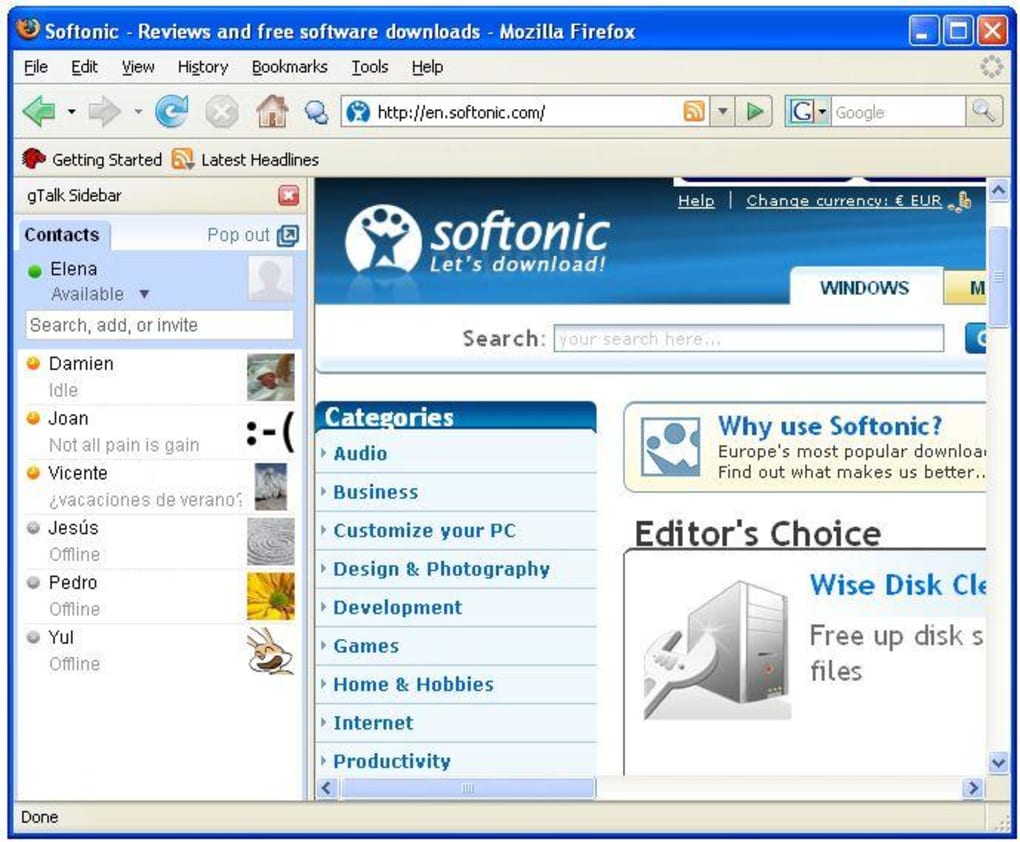
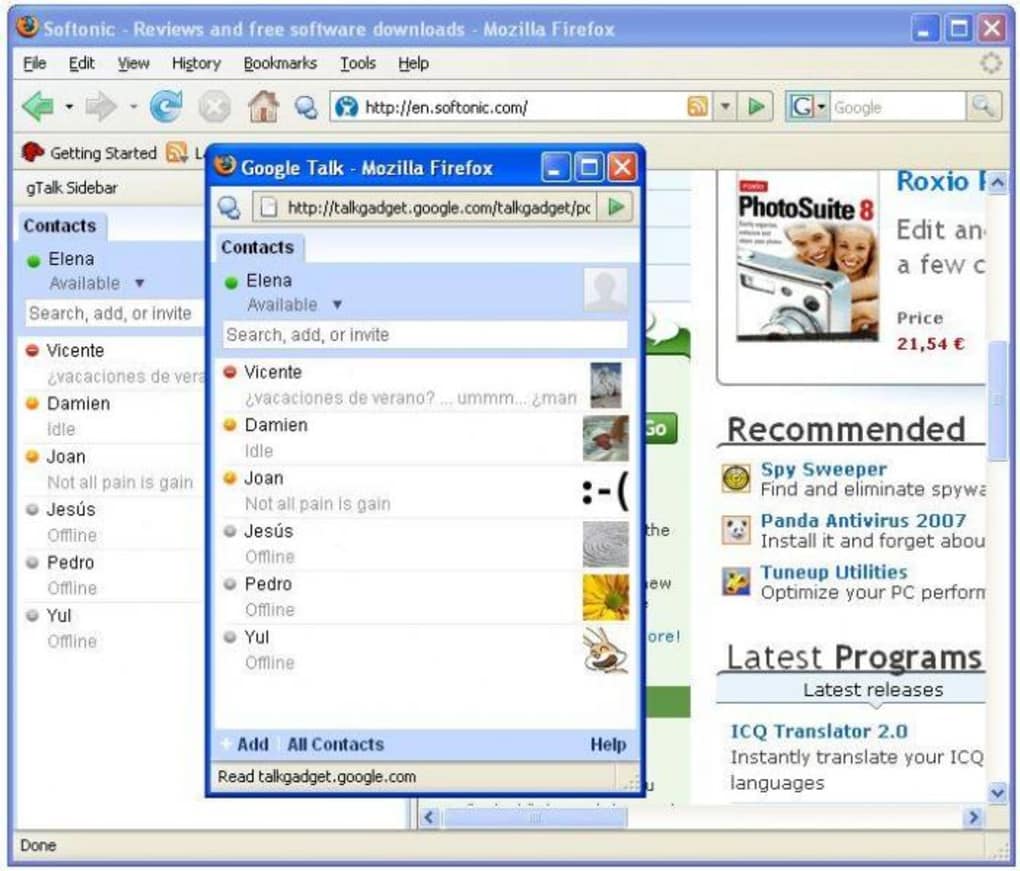
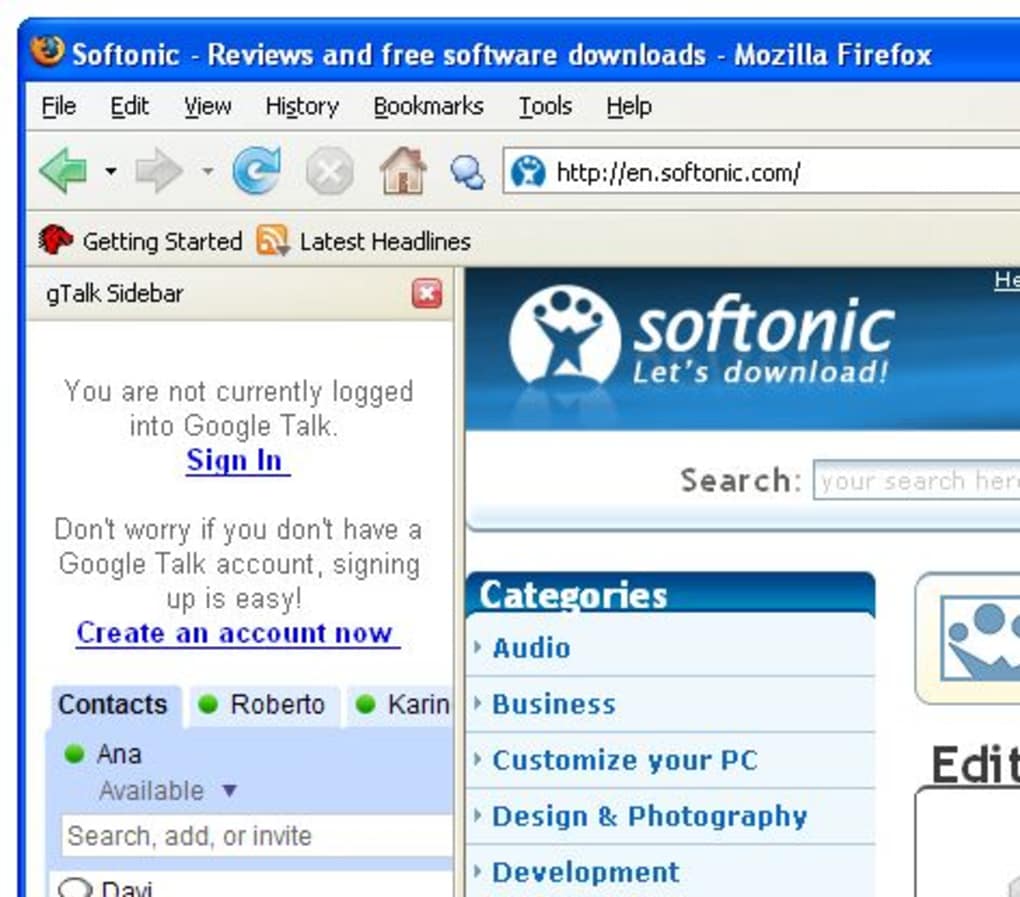
gTalk Sidebar est une extension Firefox légère qui intègre le service de messagerie instantanée classique de Google (Gtalk) directement dans la barre latérale du navigateur. Alors que Gmail intégrait autrefois Gtalk pour discuter facilement tout en vérifiant les e‑mails, l’intégration originale vous obligeait à garder l’onglet Gmail ouvert. gTalk Sidebar élimine cette limitation en vous offrant un panneau de chat persistant qui vit à côté de votre session de navigation. Une fois installé, la barre latérale affiche votre liste de contacts complète, montre le statut en ligne en temps réel et vous permet de lancer des conversations d’un simple clic. L’extension prend également en charge les fenêtres de chat à onglets, une bibliothèque d’émoticônes intégrée et une fonction « Pop out » qui déplace une conversation active vers une fenêtre séparée pour une discussion ciblée. Bien que le flux de connexion ouvre une nouvelle fenêtre du navigateur pour l’authentification Google, l’expérience globale semble sécurisée, rapide et fortement intégrée. Cet outil est particulièrement précieux pour les utilisateurs intensifs qui passent la majeure partie de leur journée dans Firefox et ont besoin d’un canal de chat toujours disponible sans la distraction d’une page Gmail complète. Que vous soyez un travailleur à distance jonglant avec plusieurs projets, un étudiant coordonnant des sessions d’étude de groupe, ou un utilisateur occasionnel restant en contact avec des amis, gTalk Sidebar offre une solution gratuite, sécurisée et continuellement mise à jour pour garder la conversation fluide.
Fonctionnalités clés
- Intégration de la barre latérale : Intègre Gtalk directement dans la barre latérale gauche ou droite de Firefox, gardant les chats visibles pendant que vous naviguez sur d’autres sites.
- Liste de contacts en temps réel : Affiche le statut en ligne/hors ligne, les surnoms personnalisés et l’organisation par groupes pour un accès rapide.
- Fenêtres de chat à onglets : Ouvre plusieurs conversations dans des onglets séparés au sein de la barre latérale, vous permettant de passer d’un chat à l’autre sans perdre le contexte.
- Conversation « Pop‑out » : Cliquez sur « Pop out » pour déplacer n’importe quel chat actif dans une fenêtre dédiée, idéal pour des discussions longues ou le partage d’écran.
- Bibliothèque d’émoticônes : Inclut un ensemble riche d’émoticônes compatibles avec Google, rendant les chats expressifs et amusants.
- Flux de connexion sécurisé : L’authentification se fait dans une fenêtre séparée hébergée par Google, garantissant que vos identifiants ne touchent jamais le code de l’extension.
- Mises à jour automatiques : L’extension vérifie les mises à jour via le dépôt d’extensions de Mozilla, délivrant des corrections de bugs et des améliorations de fonctionnalités sans effort manuel.
- Conception légère : Utilise des ressources système minimales, ainsi votre navigateur reste rapide même avec plusieurs onglets de chat ouverts.
- Gratuit et open source : Aucun frais caché ou abonnement—gTalk Sidebar est entièrement gratuit à télécharger et à utiliser.
La combinaison de ces fonctionnalités crée une expérience de chat fluide qui semble native à Firefox. En gardant l’interface de chat hors de la zone de contenu principale, gTalk Sidebar réduit l’encombrement visuel tout en offrant un accès instantané à vos contacts Google. L’interface à onglets reflète les applications de messagerie modernes, vous permettant d’organiser les conversations par projet, sujet ou groupe d’amis. De plus, l’option pop‑out est un ajout réfléchi pour les utilisateurs qui ont besoin d’une vue plus grande pour les extraits de code, les URL ou le partage multimédia. La bibliothèque d’émoticônes, bien que simple, ajoute de la personnalité et s’aligne sur la marque originale Gtalk de Google, préservant une sensation nostalgique pour les utilisateurs de longue date. Les développeurs soucieux de la sécurité apprécieront la fenêtre de connexion séparée, qui suit les meilleures pratiques OAuth et évite le stockage local des identifiants. Dans l’ensemble, cet ensemble de fonctionnalités est bien équilibré pour le chat occasionnel et la collaboration professionnelle, faisant de gTalk Sidebar un outil polyvalent pour tout utilisateur de Firefox.
Installation, configuration et compatibilité
Guide d’installation étape par étape
- Ouvrez Firefox et accédez à la page de l’extension gTalk Sidebar sur le dépôt officiel de Mozilla.
- Cliquez sur le bouton « Add to Firefox ». Une boîte de dialogue d’autorisation apparaîtra ; examinez l’accès demandé (lecture de vos données de navigation pour afficher la barre latérale) et confirmez en cliquant sur « Add ».
- Firefox téléchargera et installera automatiquement l’extension. Une fois terminé, vous verrez une petite icône « gTalk » apparaître dans la barre d’outils.
- Cliquez sur l’icône, puis sélectionnez « Show Sidebar ». La barre latérale glissera depuis la gauche (ou la droite, selon votre préférence) et affichera une invite de connexion.
- Une nouvelle fenêtre du navigateur s’ouvrira, vous dirigeant vers la page d’authentification de Google. Saisissez vos identifiants Google et terminez toute vérification à deux facteurs si elle est activée.
- Après une connexion réussie, la barre latérale se rafraîchira, affichant votre liste de contacts et prête pour le chat.
Conseils de configuration
Une fois installé, vous pouvez personnaliser l’apparence de la barre latérale via le panneau d’options de l’extension. Ajustez la largeur, choisissez si la barre latérale s’ouvre à gauche ou à droite de l’écran, et activez ou désactivez la barre d’outils d’émoticônes. Si vous préférez la vue pop‑out comme défaut, activez le paramètre « Open chats in pop‑out window ». Pour les utilisateurs avancés, une fonctionnalité expérimentale synchronise l’état de la barre latérale entre plusieurs profils Firefox à l’aide de Firefox Sync, garantissant que vous reprenez toujours là où vous vous étiez arrêté.
Compatibilité des systèmes d’exploitation
gTalk Sidebar est conçu pour le navigateur Firefox, qui fonctionne sous Windows, macOS, Linux et même Android (via le support limité de la barre latérale de Firefox pour Android). L’extension elle‑même ne dépend pas du système d’exploitation sous‑jacent au-delà des exigences de Firefox 78+ et d’une connexion Internet active. En conséquence, vous pouvez télécharger et utiliser gTalk Sidebar sur :
- Windows 10, 11 et versions ultérieures.
- macOS Catalina (10.15) et versions plus récentes.
- Distributions Linux populaires telles qu’Ubuntu, Fedora et Debian.
- Firefox pour Android (fonctionnalité de barre latérale limitée, mais le pop‑out fonctionne).
Comme l’extension repose sur l’authentification web de Google, elle hérite des normes de sécurité robustes de Google, rendant la solution globale sécurisée sur toutes les plateformes. Les mises à jour régulières de Mozilla assurent la compatibilité avec les dernières versions de Firefox, et le développeur s’est engagé à maintenir l’extension fonctionnelle même si Google migre du service Gtalk hérité vers Hangouts ou Chat.
Avantages, inconvénients et FAQ
Avantages
- Gratuit et open‑source – aucun coût caché.
- Chat persistant sans besoin d’avoir Gmail ouvert.
- Interface à onglets pour la gestion de multiples conversations.
- Léger, faible consommation CPU et mémoire.
- Flux de connexion OAuth sécurisé.
- Mises à jour automatiques via les modules complémentaires de Mozilla.
Inconvénients
- La connexion ouvre une fenêtre séparée, ce qui peut être perturbateur.
- Le pop‑out ne conserve pas la conversation en cours s’il est ouvert en plein chat.
- Fonctionne uniquement avec Firefox ; aucune version pour Chrome ou Edge.
- Le service Gtalk hérité pourrait être abandonné par Google, affectant la viabilité à long terme.
FAQ – Questions fréquentes
gTalk Sidebar est‑il toujours compatible avec Google Chat après la fermeture de Gtalk ?
À la dernière mise à jour, gTalk Sidebar se connecte toujours au point de terminaison de chat hérité de Google. Si Google supprime complètement le service, l’extension nécessitera une mise à jour du backend pour prendre en charge Google Chat (Hangouts Chat). Le développeur a indiqué des plans d’adaptation, mais les utilisateurs devraient surveiller la page de l’extension pour les annonces.
Puis‑je utiliser gTalk Sidebar sur un Mac avec Safari ?
Non. gTalk Sidebar est conçu exclusivement pour le navigateur Firefox. Safari ne prend pas en charge les extensions Firefox, vous devez donc utiliser Firefox sur macOS pour faire fonctionner la barre latérale.
L’extension stocke‑t‑elle mon mot de passe Google ?
Non. L’authentification est gérée par Google dans une fenêtre séparée via OAuth. L’extension ne voit jamais et ne stocke jamais votre mot de passe, ce qui correspond aux meilleures pratiques de sécurité.
Comment désactiver la barre latérale si je n’en ai plus besoin ?
Ouvrez le gestionnaire d’extensions de Firefox (about:addons), localisez gTalk Sidebar et cliquez sur « Disable ». Vous pouvez également le supprimer complètement en sélectionnant « Remove ». La barre latérale disparaîtra immédiatement de l’interface.
Existe‑t‑il un moyen de synchroniser mon historique de chat sur plusieurs appareils ?
L’historique des chats est stocké sur les serveurs de Google, vous pouvez donc accéder aux messages passés depuis n’importe quel appareil qui se connecte à votre compte Google via la barre latérale ou Gmail. Cependant, la barre latérale elle‑même ne conserve pas de cache d’historique local.
Conclusion – Devriez‑vous télécharger gTalk Sidebar ?
Si vous passez la majeure partie de votre temps en ligne sur Firefox et avez besoin d’un moyen rapide et fiable de rester connecté au service de chat de Google, gTalk Sidebar offre une solution convaincante et gratuite. Son design en barre latérale garde les conversations visibles sans occuper trop d’espace écran, et le système de chat à onglets reflète les applications de messagerie modernes, offrant une expérience familière. Bien que la fenêtre de connexion séparée et la possible future suppression de Gtalk soient des préoccupations valides, l’empreinte légère de l’extension, le flux OAuth sécurisé et le mécanisme de mise à jour automatique en font un outil sûr et pratique pour le professionnel multitâche d’aujourd’hui.
Pour les utilisateurs sous Windows, macOS ou Linux qui apprécient un panneau de chat toujours actif, les avantages l’emportent sur les petits inconvénients. La nature open‑source de l’extension signifie que vous pouvez faire confiance au code, et la communauté peut contribuer aux correctifs si les API de Google changent. En bref, téléchargez gTalk Sidebar dès maintenant, profitez d’un chat fluide et maintenez votre productivité élevée sans la distraction d’un onglet Gmail complet.
$0 – Cliquez ici pour télécharger gTalk Sidebar gratuitement et commencer à discuter immédiatement.
Guides et tutoriels
Comment installer gTalk Sidebar
- Cliquez sur le bouton Télécharger ci-dessus.
- Une fois redirigé, acceptez les conditions et cliquez sur Installer.
- Attendez la fin du téléchargement de gTalk Sidebar sur votre appareil.
Comment utiliser gTalk Sidebar
Ce logiciel est principalement utilisé pour les fonctionnalités décrites ci-dessus. Ouvrez l'application après l'installation pour explorer ses capacités.
Avis des utilisateurs
Aucun avis pour le moment. Soyez le premier à partager votre expérience.
Vous aimerez peut-être aussi
plus
Llama 2
Free-to-use large language model As the new addition to Meta’s arsenal of langua...

NotebookLM
Revolutionizing the note-taking and idea-generation process NotebookLM is an exp...

Github co pilot
AI-inspired software development and coding platform GitHub Copilot is a browser...

Google Gemma
Google’s lightweight AI models Introducing Google Gemma , a family of cutting-ed...

AI Image Enlarger
A free app for Windows, by ai-image-larger. AI Image Enlarger is a free software...

DALL E
AI-driven text-to-image transformation engine DALL·E is a free graphic and desig...